
Estar com todas as informaçõea atualizadas é muito importante para você, morador, e para o bom andamento das atividades do condomínio, como entrega de avisos e correspondências.
Para isso, é necessário que você informe cada mudança realizada. Basta seguir o passo a passo:
1- Acesse o perfil morador, através do app CondLink:
2- Clique no ícone das 3 linhas horizontais para aparecer o menu e, na sequência clique em Meus Dados, como na imagem abaixo:
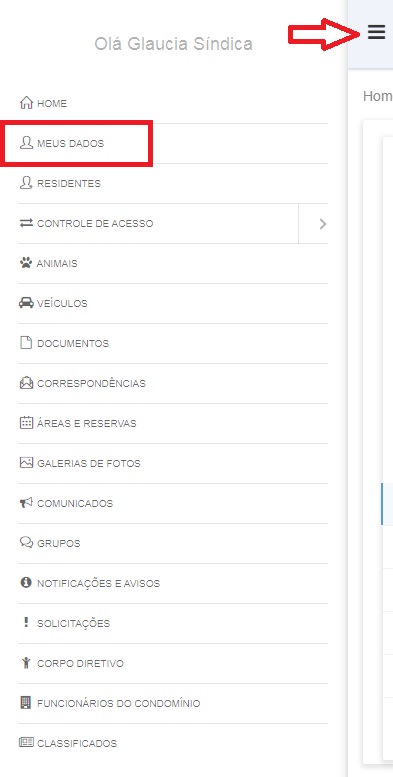
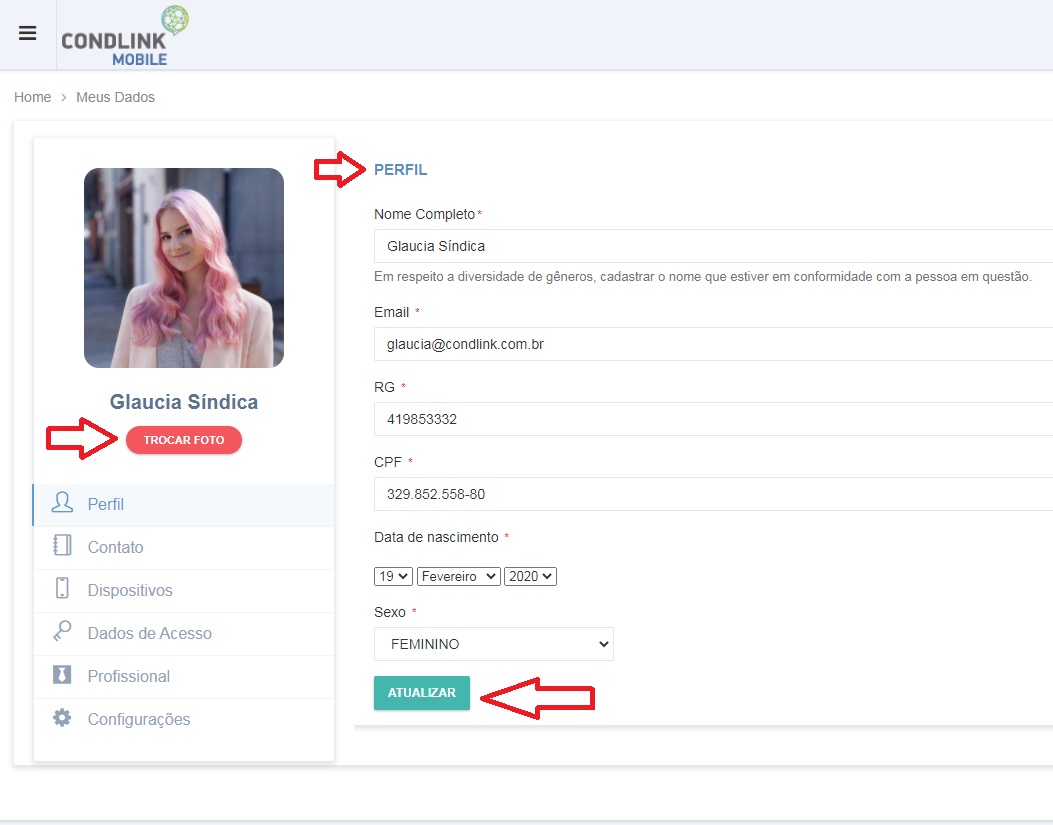
3- Clique em Meus dados, para a tela para edição do perfil do morador será aberta.
4- Realize todas as alterações necessárias em seu perfil, bem como trocar de foto de apresentação. Lembrando que todos os campos que tem asterisco são obrigatórios o preenchimento.
5- Clique em Atualizar para salvar as informações.
Contato:
Assim como seus dados, a atualização de seus contatos é primordial para troca de informações e até possíveis comunicações de emergências. Siga o passo a passo para atualização desse campo:
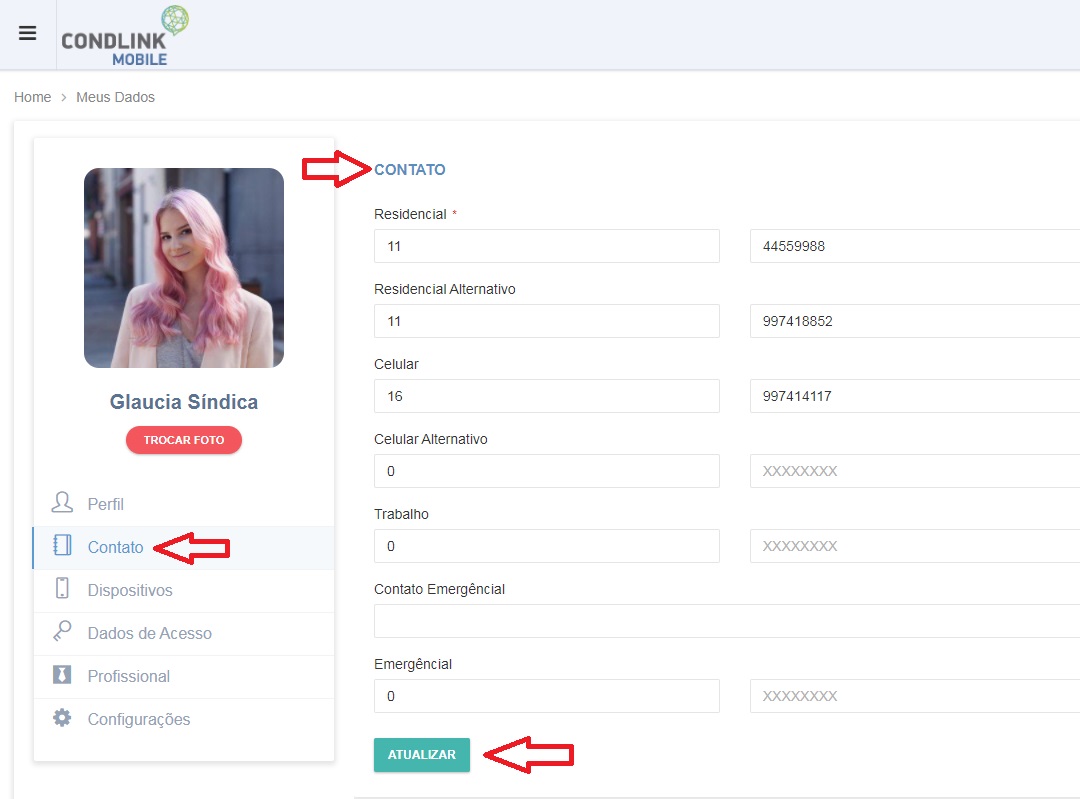
1- Ainda no menu, selecione a opção Contato:
2- Ao clicar em cima de Contato, será aberta a tela para edição, onde o morador poderá alterar e adicionar novos números de telefone de acordo com a sua necessidade.
Lembrando que todos os campos que tem asterisco são obrigatórios o preenchimento.
3- Clique em Atualizar para salvar as informações.
Dispositivos:
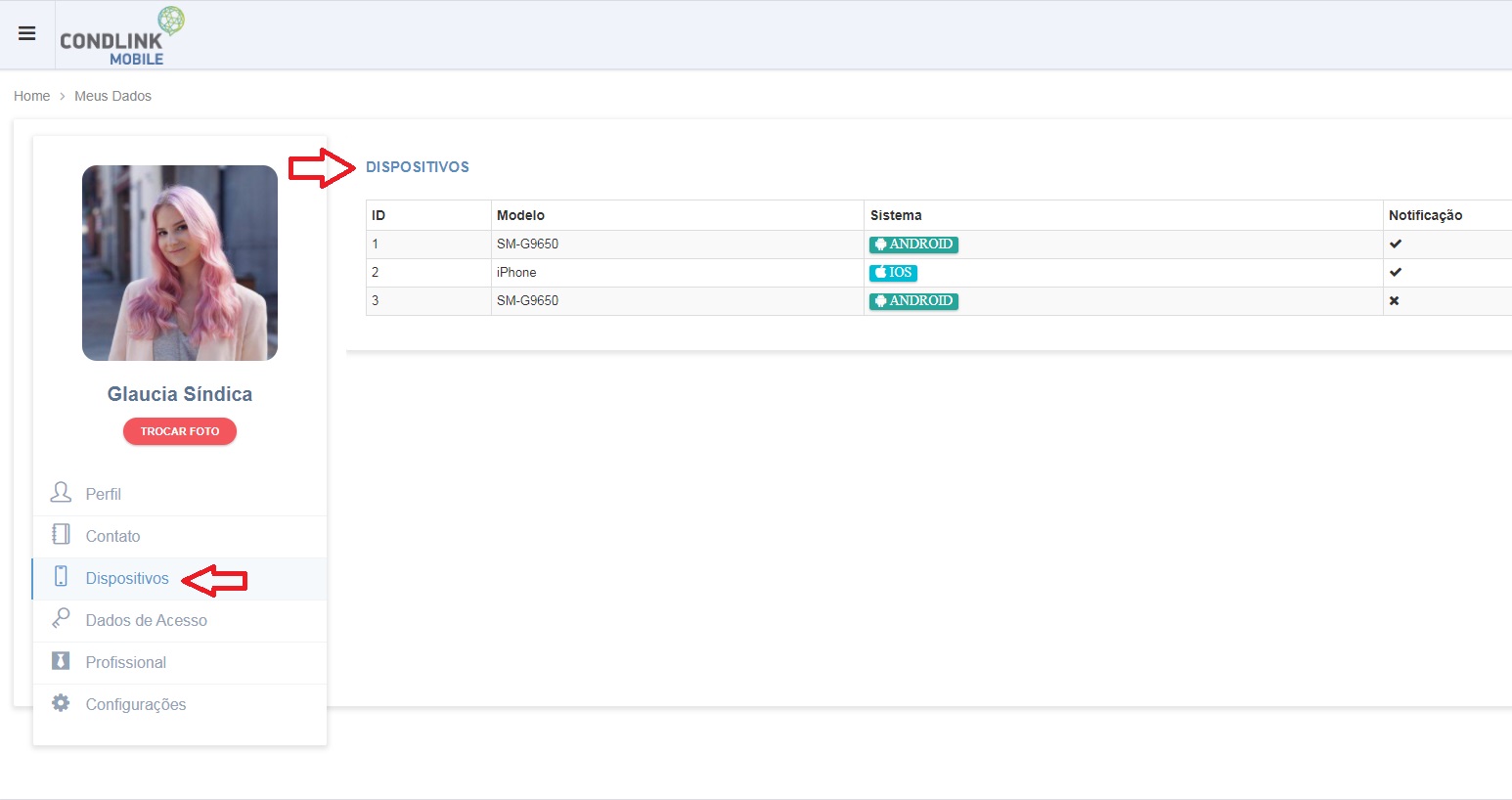
Essa opção tem objetivo de informar odos os aparelhos celulares que baixaram o aplicativo Condlink e que logaram com login de morador (usuário e senha) de sua residência. Para realizar essa consulta, selecione a opção Dispositivos:
Ao clicar na opção Dispositivos, será aberta a tela para edição:
Aqui você consegue ver todos os aparelhos celulares que baixaram o aplicativo Condlink e que logaram com login de morador (usuário e senha), então, o sistema mostra o modelo do aparelho e o sistema operacional do mesmo.
A coluna de notificação mostra os aparelhos que estão recebendo ou não as notificações do sistema, como no exemplo abaixo:
Dados de Acesso:
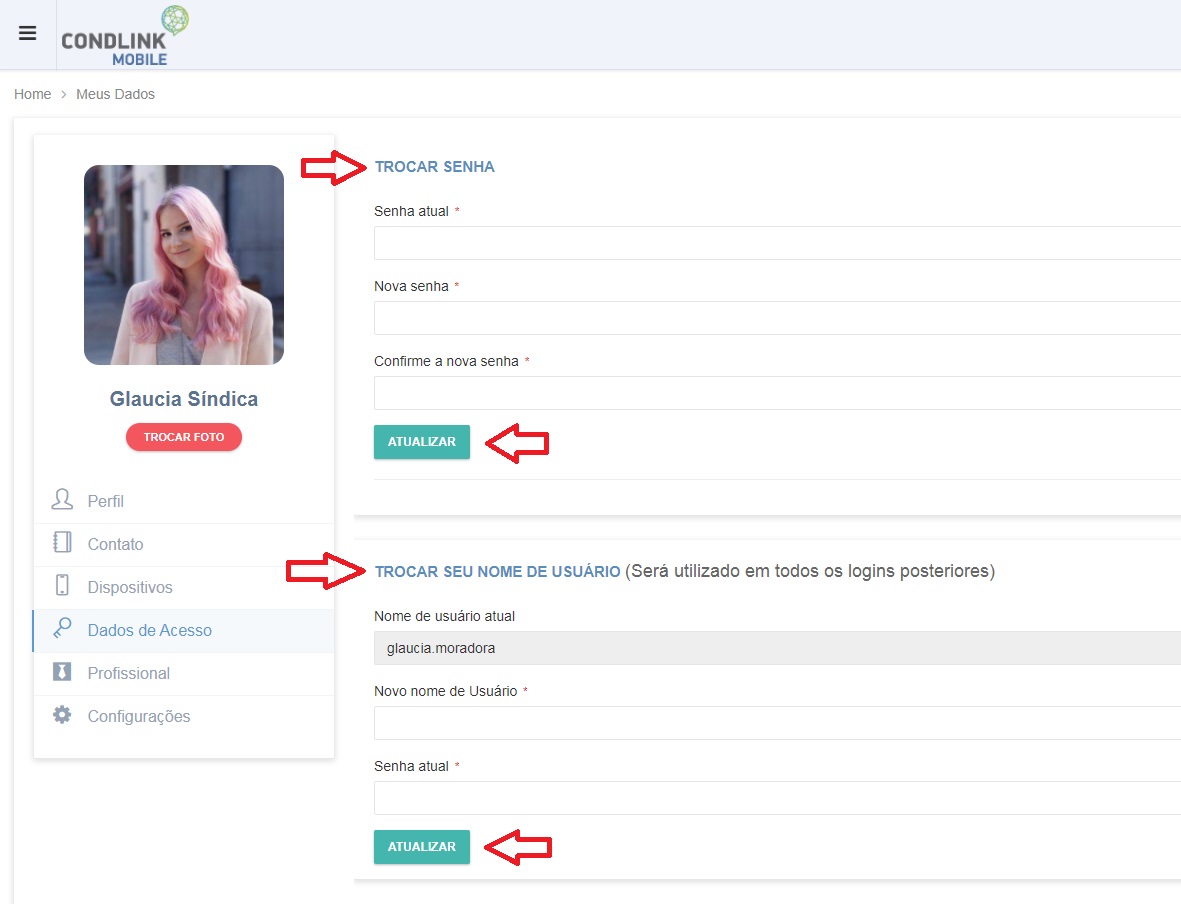
Os dados de acesso são responsáveis pela sua segurança e privacidade ao acessar a CondLInk. Caso seja necessário modificar sua senha, siga os passos à seguir:
1- No menu principal, selecione a opção Dados de Acesso:
2- Ao clicar em Dados de Acesso, será aberta a tela para edição:
3- Nessa opção você poderá trocar a senha e o seu nome de usuário de acesso ao aplicativo CondLink. 4 4- Após a troca de dados de acesso, basta clicar em Atualizar para salvar as informações.
Lembrando que todos os campos que tem asterisco são obrigatórios o preenchimento.
Obs.: Após a troca de usuário e senha o que vai valer para uso no aplicativo será a última alteração, o login anterior não acessará mais a conta.
Profissional:
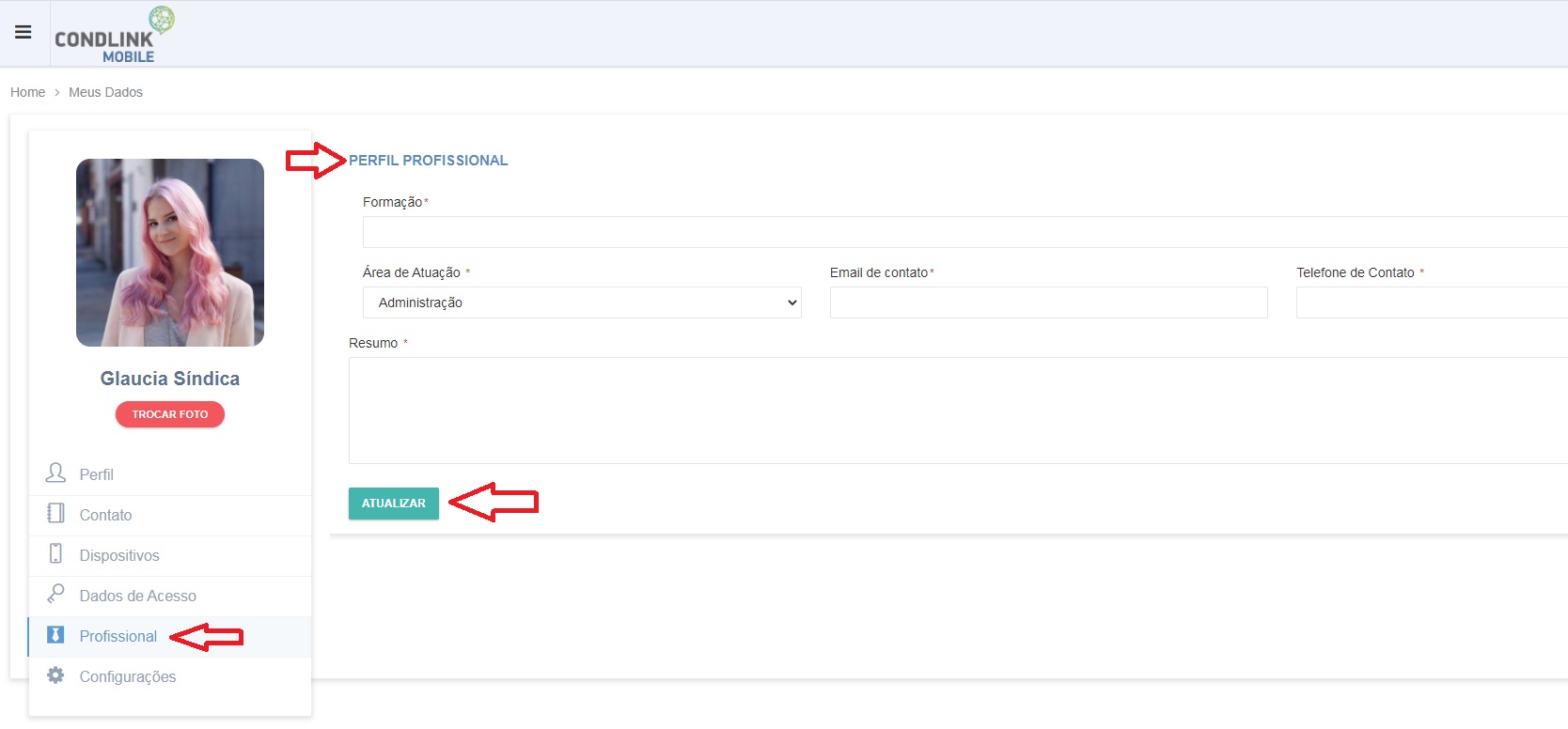
Essa área destina-se ao cadastro e edição de dados de funcionário de sua residência. Siga as instruções para que a administração do seu condomínio tenha sempre informações sobre as pessoas que frenquentam sua unidade.
1- No mesmo menu principal, selecione a opção Profissional:
2- Ao clicar em cima de Profissional, será aberta a tela para edição:
3- Crie um perfil profissional dentro do sistema CondLink, inclua todas as informações que os campos solicitam, clique em Atualizar para salvar as informações.
Lembrando que todos os campos que tem asterisco são obrigatórios o preenchimento.
Configurações:
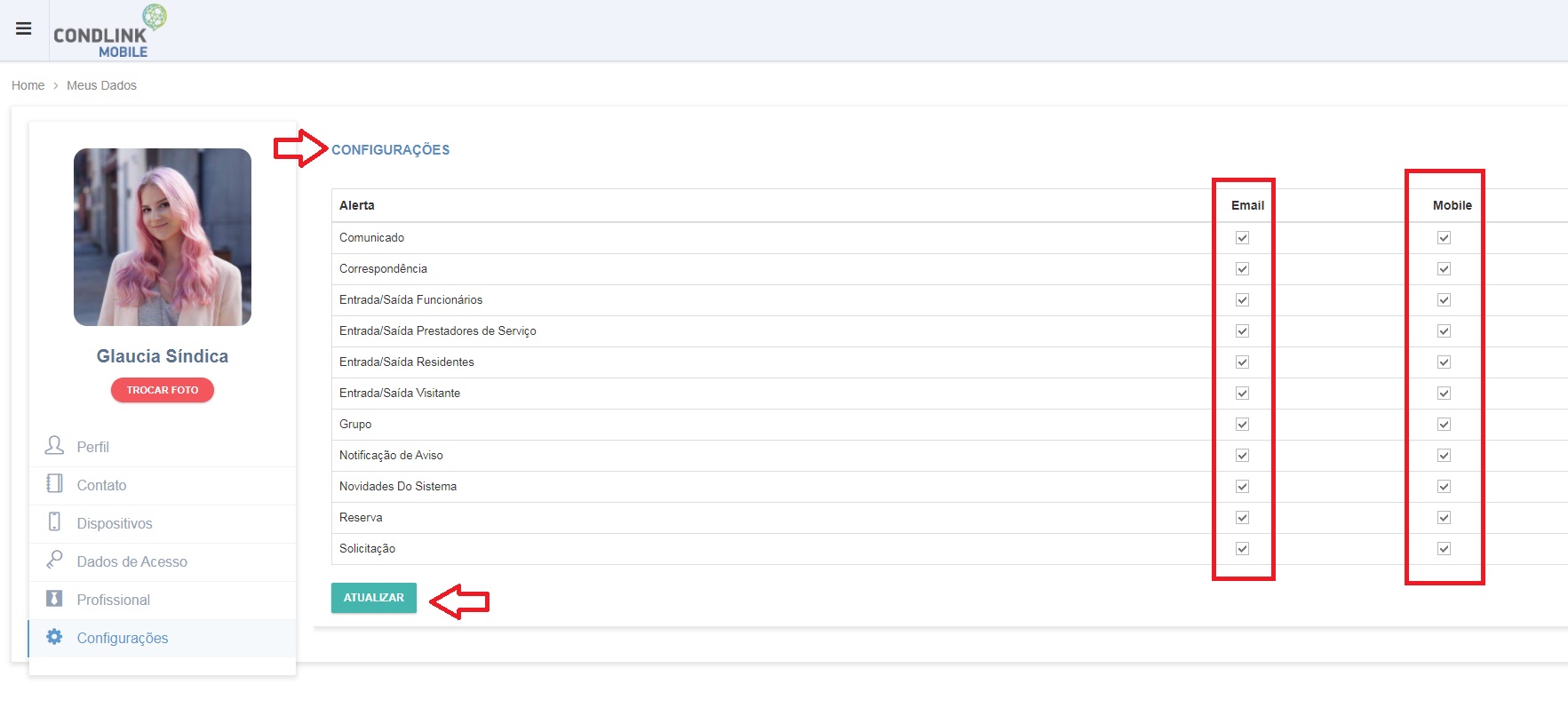
Essa funcionalidade permite que você escolha como receber as notificações do sistema, tanto por e-mail, quanto pelo aplicativo. Basta seguir os passos:
1- No menu, selecione a opção Configurações.
2- Aqui você poderá selecionar de acordo com suas preferências as informações que deseja receber e como deseja receber cada uma, de acordo com a imagem abaixo.
3- Após realizar as escolhas, basta clicar em Atualizar para salvar as informações.
Caso tenha ficado com alguma dúvida, Acesse nossos vídeos tutoriais pelo Youtube:
É importante frisar que a CondLink dever ser sempre o principal canal de comunicação entre você e a administração do condomínio, então mantenha sempre seus dados atualizados.
Comentários
0 comentário
Por favor, entre para comentar.