
Acesse a página: https://console.condlink.com.br/
Insira seu usuário e senha e clique em Login
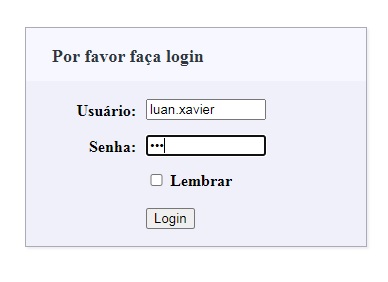
Ao logar será apresentada a tela contendo diversas opções: Condomínios, Setores, Terminais, Módulos, Câmeras, Voip e Funcionários.
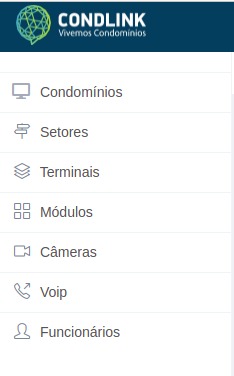
A primeira opção será Condomínios.
Condomínios:
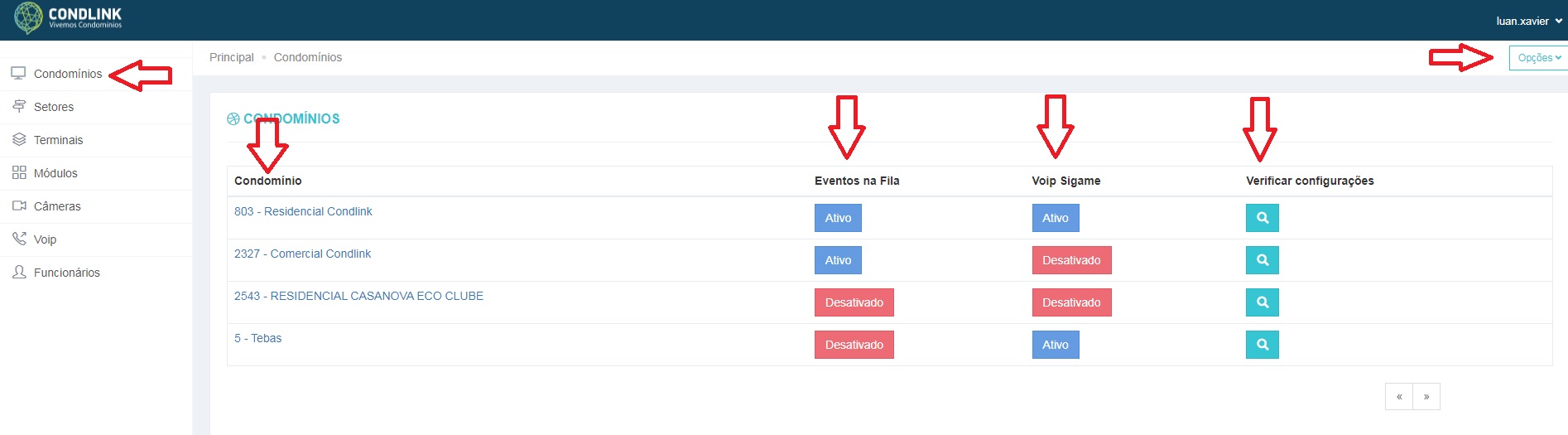
Nessa página podemos ver a listagem de todos condomínios cadastrados.
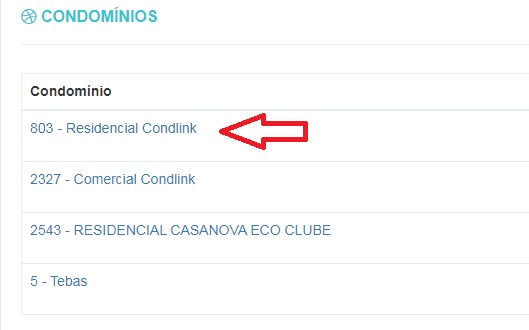
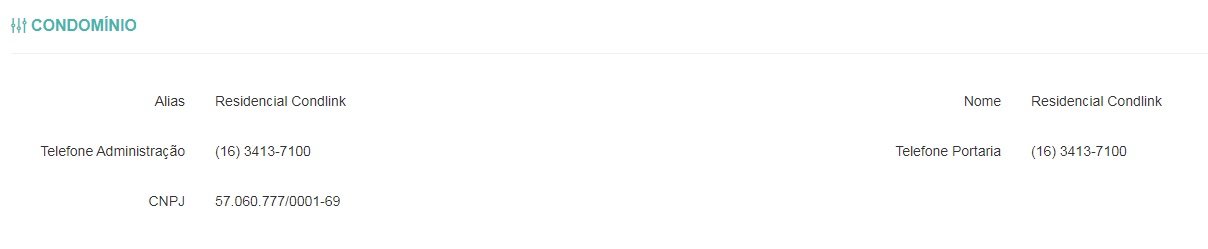
Ao clicar em cima do nome do condomínio será aberta a tela com as informações do condomínio:
Temos três colunas:

Eventos na Fila: permite selecionar os condomínios que você deseja visualizar na fila de atendimento da portaria. Temos a opção de deixar como Ativo ou Desativado. Para isso basta clicar em cima da palavra Ativo ou Desativado que ela mudará.
Voip Siga-me: o sistema vai procurar pelo morador, através interfone em 3 toques, se não atender ele vai ligar no celular do morador automaticamente. Temos a opção de deixar como Ativo. Quando a função está desativada o porteiro tem que clicar primeiro no interfone e depois no celular para fazer a busca pelo morador.
Opções: Condomínios para retornar a página inicial.
Setores:
O condomínio será dividido em setores como por exemplo: hall de entrada, portaria, etc.
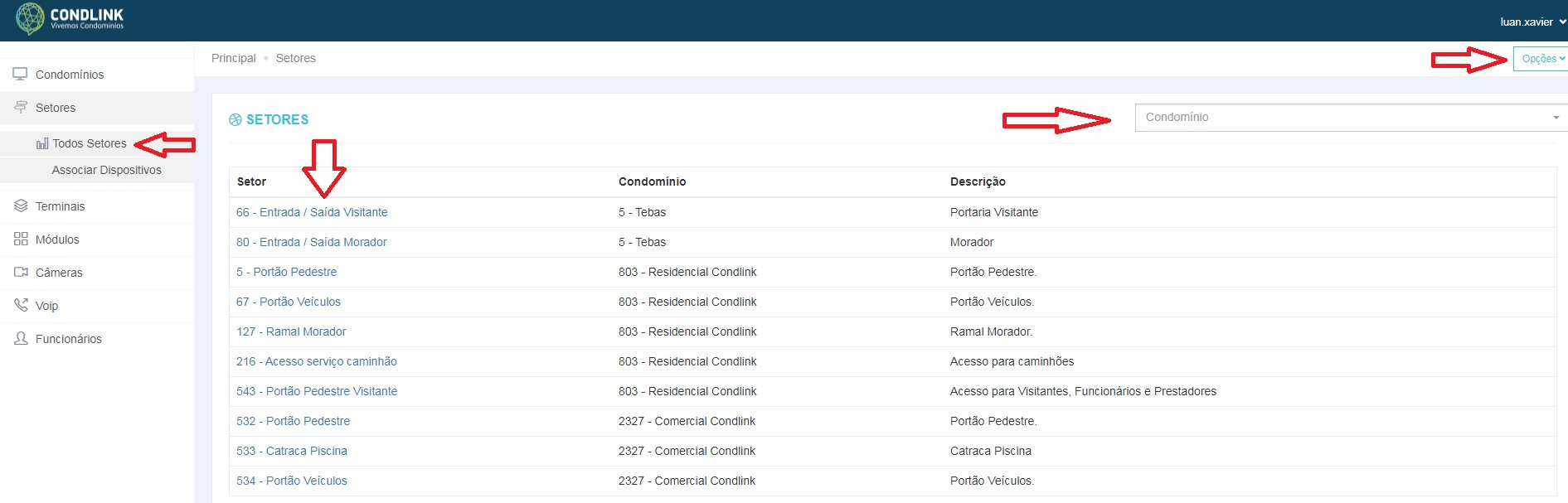
Ao clicar em setores temos duas opções: Todos Setores e Associar Dispositivos.
Ao clicar em Todos Setores aparecerão os setores cadastrados, nome do condomínio e a descrição. No menu superior do lado direito temos a opção de filtrar por nome de condomínio. E temos o botão Opções com as opções de Setores e Novos Setores.
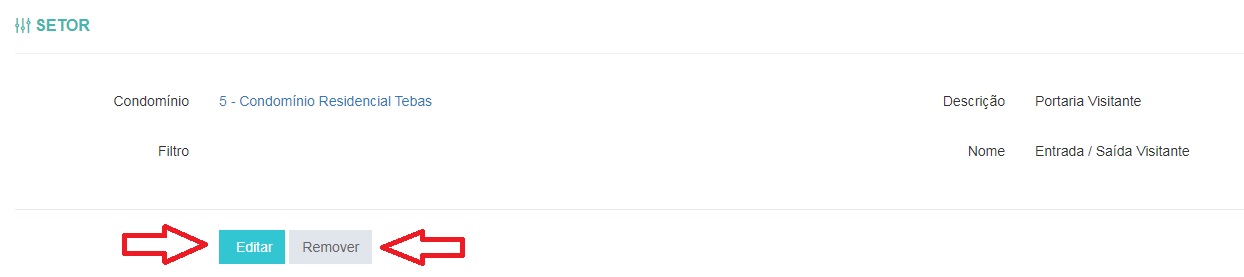
Ao clicar em cima de um setor, será aberta a tela com as informações do setor: Condomínio, Filtro, Descrição, Nome e o botão Editar para editar as informações do setor, caso se faça necessário. E o botão Remover caso se faça necessário a remoção de um setor.
Cadastrando novo Setor:
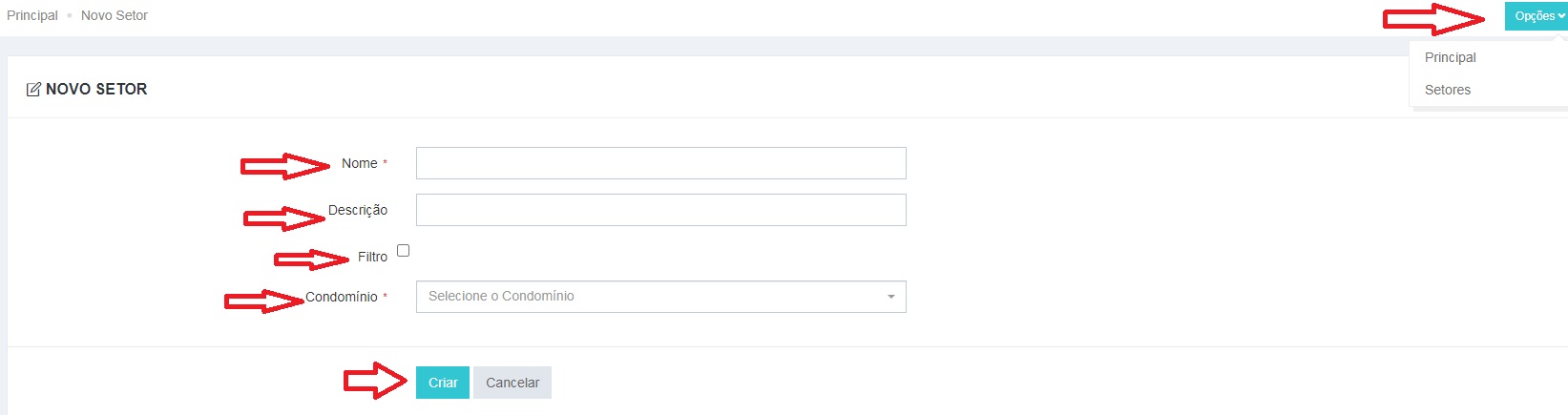
Ao clicar no botão Opções, selecione Novo Setor e a página abaixo será aberta para cadastro de um novo setor.
Preencha os campos:
Nome: nome do setor;
Descrição: Por exemplo: Portaria Principal é a portaria que dá acesso aos pedestres do condomínio;
Filtro para eventos
Condomínio: nome do condomínio.
E clique em Criar.
Ao clicar em setores temos duas opções: Todos Setores e Associar Dispositivos.
Associar Dispositivos
Ao clicar em Associar Dispositivos aparecerão os setores cadastrados, Terminal e Opções. Podemos associar um terminal de controle de acesso a um setor. Ex: no hall de entrada colocarei biometrias para acesso na entrada de visitantes.
Ao clicar em cima do ícone Opções será aberta uma tela com o Terminal e Setor, tendo a possibilidade de Remover esse dispositivo do setor.
No menu superior do lado direito temos a opção de buscar por nome de condomínio. E temos o botão Opções com as opções de Acesso Dispositivo e Novo Acesso Dispositivo.
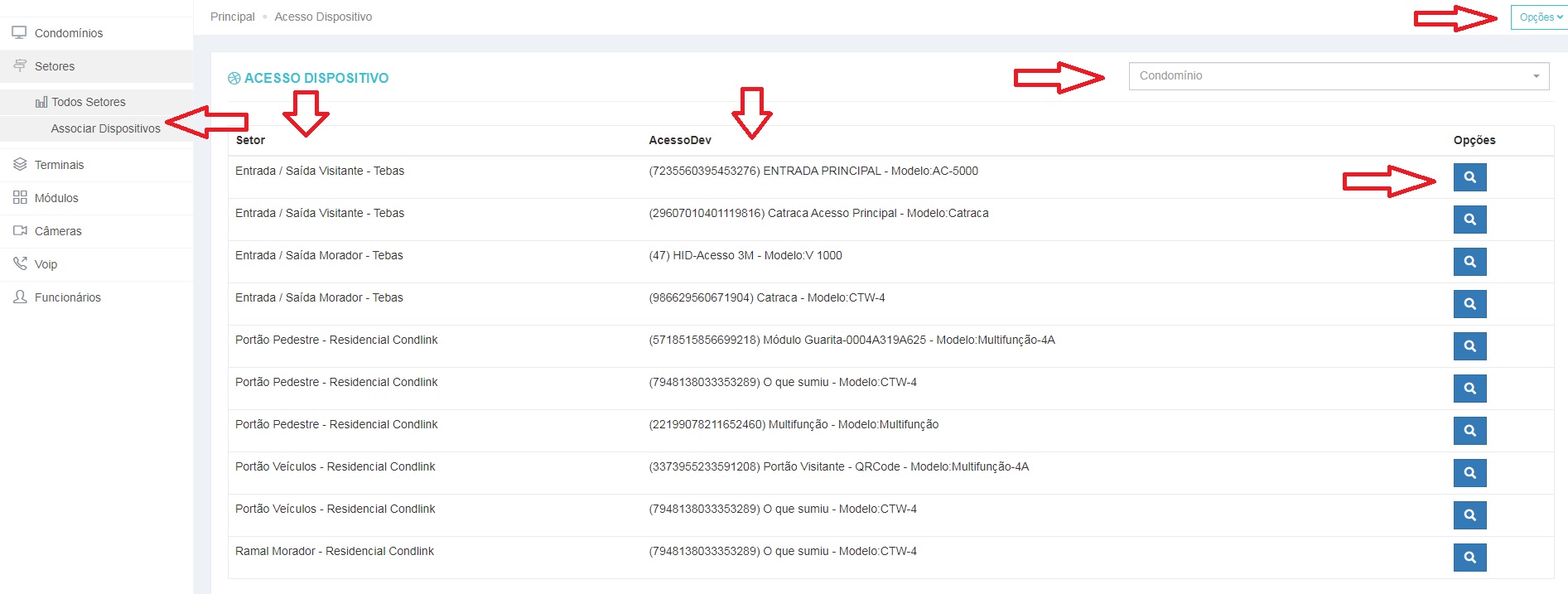
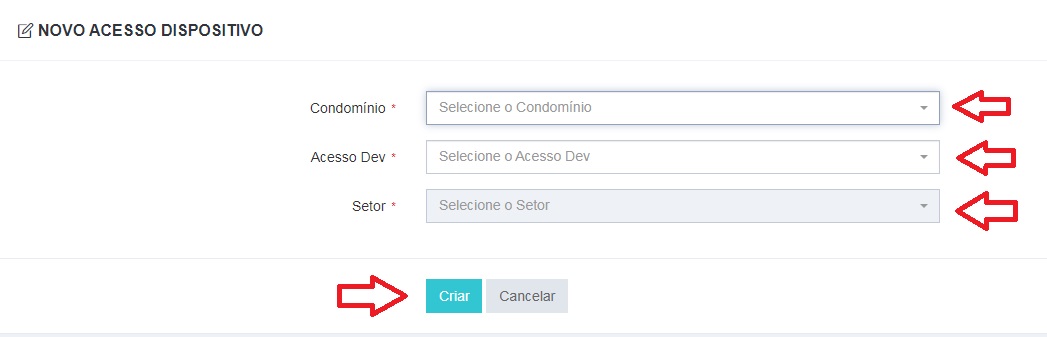
Ao clicar em cima de Novo Acesso Dispositivo será apresentada a tela abaixo para cadastro de um novo acesso dispositivo.
Preencha as informações:
Selecione o Condomínio, Acesso Dev, Setor e clique em Criar.
Terminais:
Os terminais são cadastrados com o acesso de gerente/parceiro. Aqui no console basta associar o terminal a um setor. Ex: Biometria no setor elevadores.
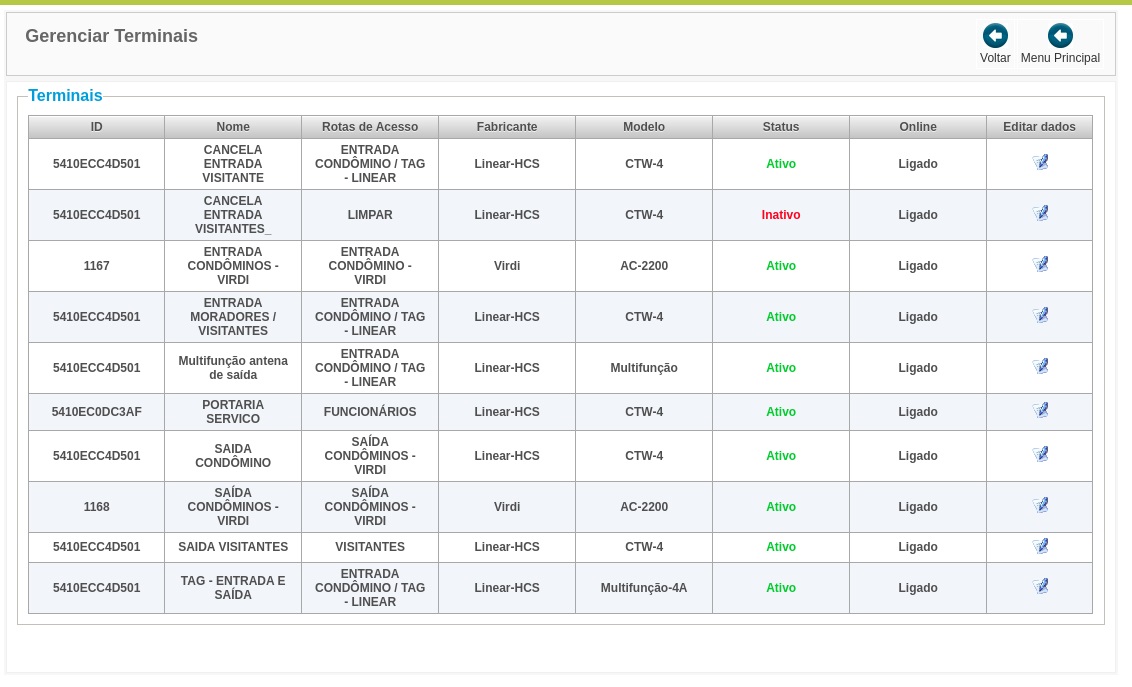
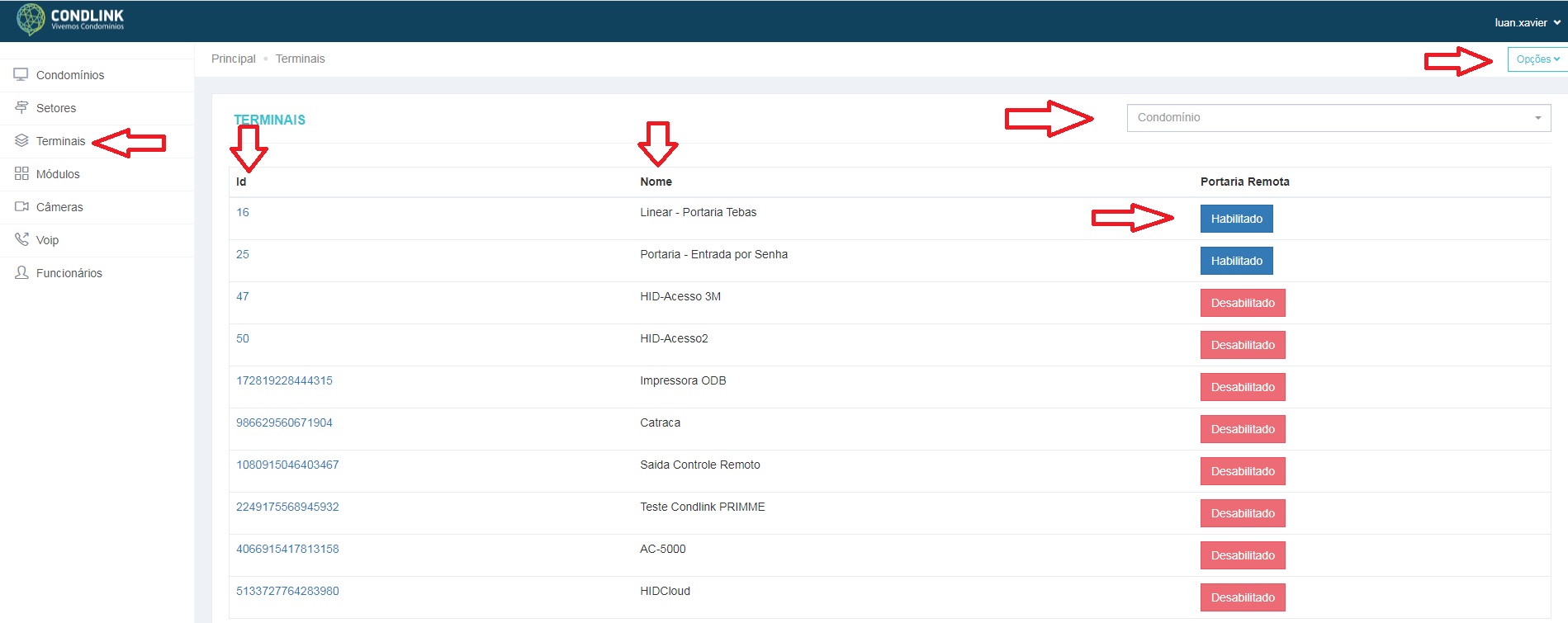
Ao clicar em Terminais será apresentada a tela abaixo:
ID é possível clicar em cima de um id para ver as informações.
Nome do terminal cadastrado.
Portaria Remota clicando em cima da palavra habilitado só esses terminais irão aparecer na fila, se estiver habilitado em azul vai aparecer na fila. Se mudar para desabilitado ele deixará de aparecer na fila.
Temos ainda a opção de buscar por nome de condomínio.
Ao clicar em cima do ícone Opções será aberta a tela principal dos terminais.
Módulos:
Os módulos são usados para acionamento de relés e leitura de sensores. Normalmente são usados para abertura de portões, portas e cancelas.
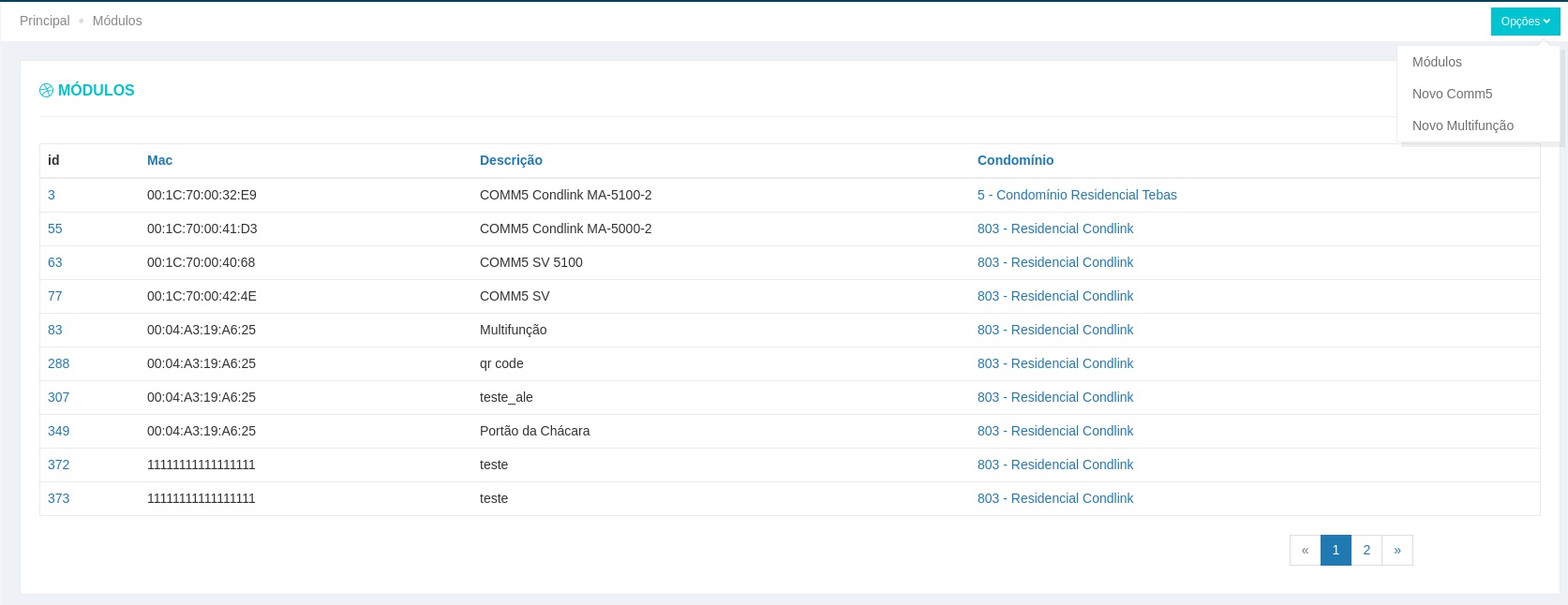
Ao clicar em Módulos será apresentada a tela abaixo:
Id: é uma identificação do módulo;
Mac: é o endereço eletrônico do hardware;
Descrição: do que o módulo vai fazer;
Condomínio: nome do condomínio.
Ao clicar em cima do ícone Opções será aberta Módulos, Novo Comm5 e Novo Multifunção.
Novo Comm5:
Ao clicar em Novo Comm5 será apresentada a tela abaixo:
Condomínio:
Mac:
Descrição:
Number Output (saída) refere-se a um relé (aciona a porta abrir)
Number Input refere-se a sensores (porta aberta ou fechada)
Ip: endereço na rede local.
Depois de tudo preenchido, basta clicar em Criar.

Novo Multifunção:
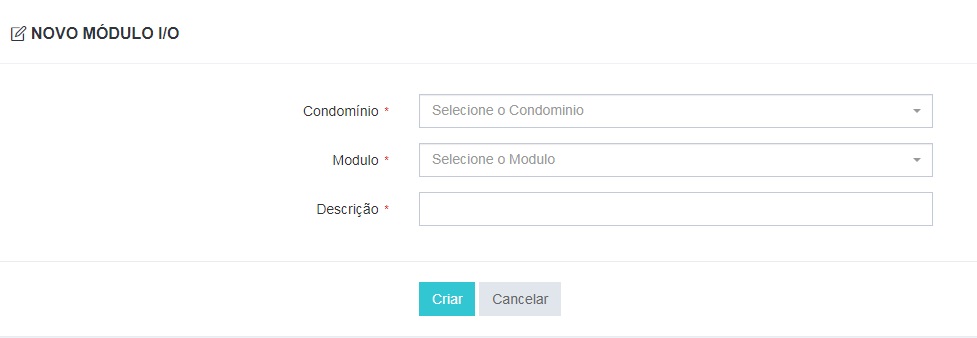
Ao clicar em Novo Multifunção será apresentada a tela abaixo:
Condomínio: Selecione o nome do condomínio;
Módulo: que faz o acionamento (dar nome) Ex. Módulo de acionamento das cancelas;
Descrição: descrição do local (faça uma breve descrição do módulo).
Depois de tudo preenchido, basta clicar em Criar.
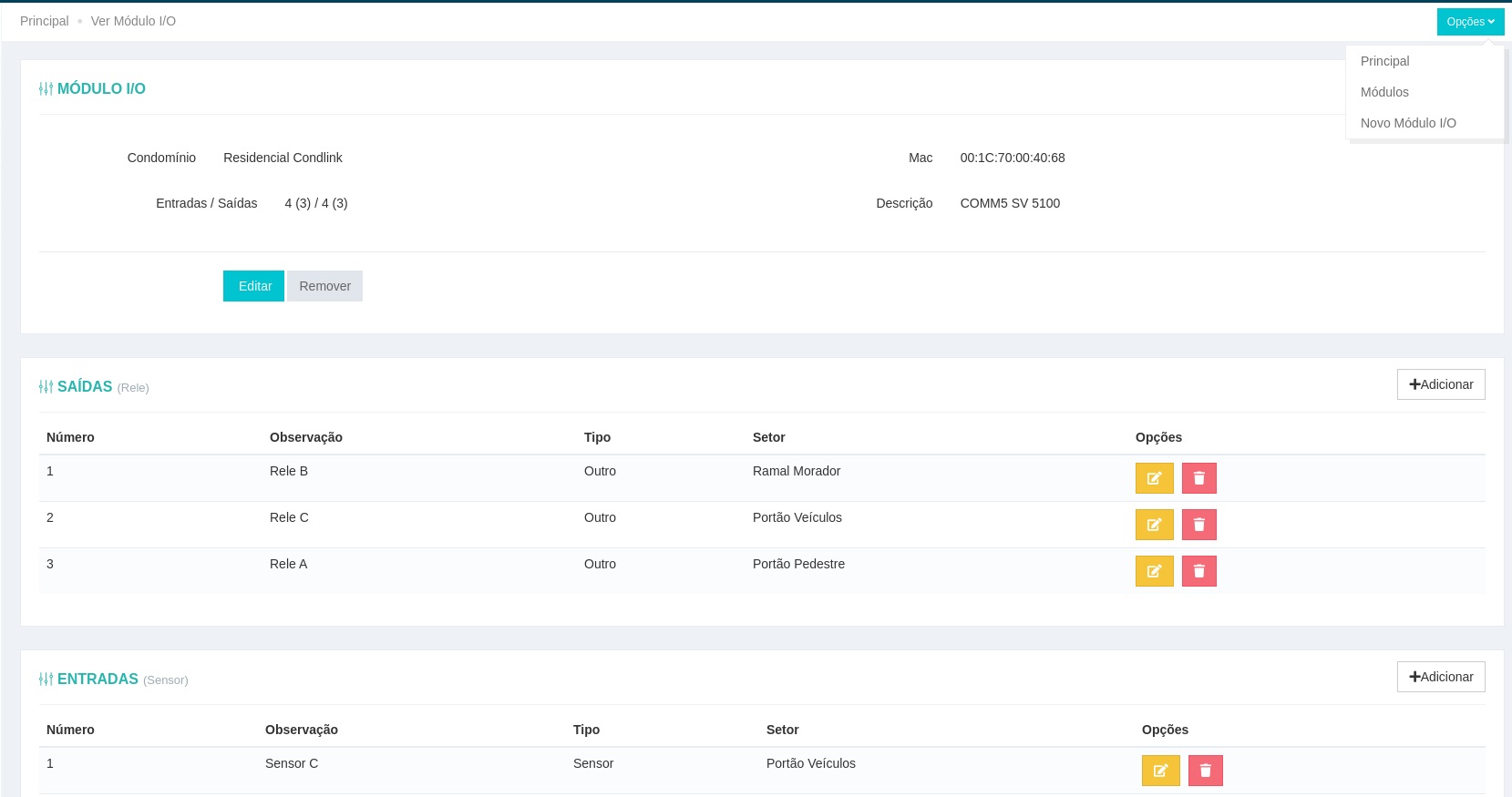
Módulo I/O:
Irão aparecer algumas informações como: Condomínio, Entradas/Saídas, Mac e Descrição.
Podemos editar as informações como podemos remover também.
Saídas:
Primeiro adicione os reles que são os acionamentos para abertura de todos os portões.
Irão aparecer informações de número, observação, tipo, setor, e Opções.
Caso se faça necessário é possível Editar Rele ou Excluir.
Entradas:
Cada porta terá um sensor se a porta estará aberta ou fechada.
Irão aparecer informações de número, observação, tipo, setor, e Opções.
Caso se faça necessário é possível Editar Sensor ou Excluir.
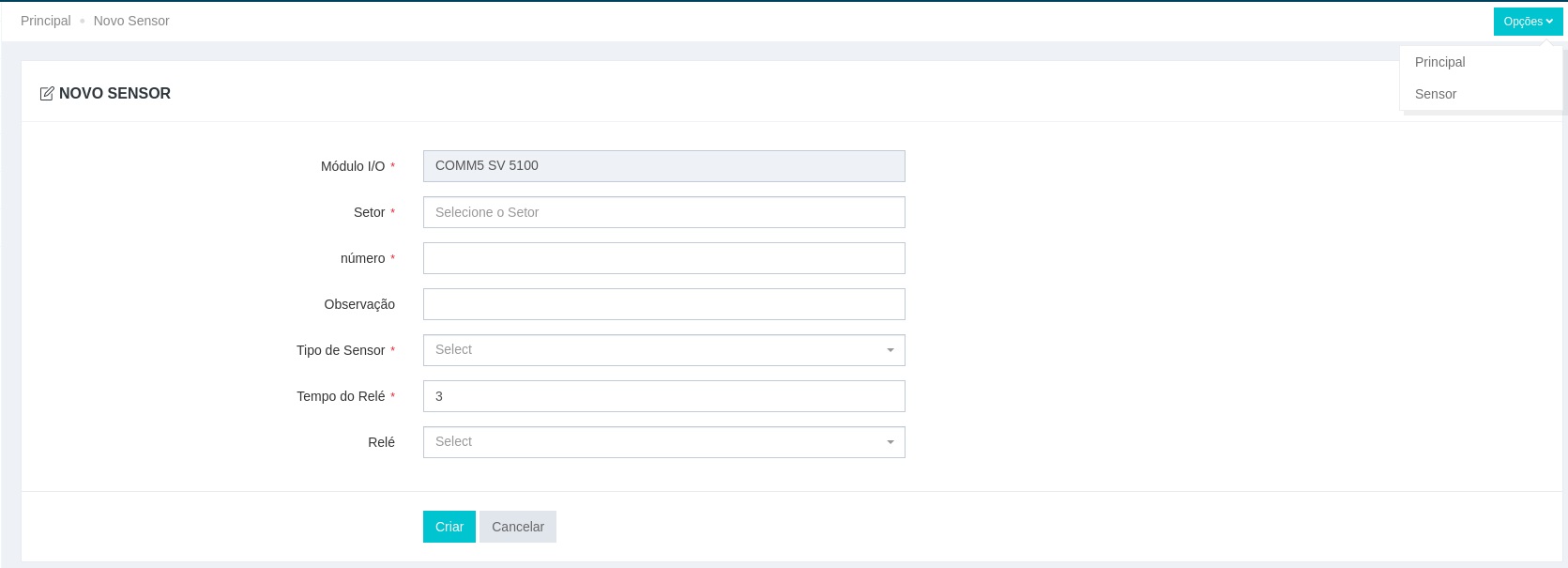
Novo Sensor:
Sensor de porta aberta/fechada e porta esquecida aberta.
Modulo I/O: é o mesmo módulo que começou o cadastro (somente para conferência)
Setor: basta escolher o setor do condomínio;
Número: número do sensor;
Observação: descrição do que o sensor está fazendo. Ex: sensor do portão de saída;
Tipo de Sensor: interfone, sensor e porta;
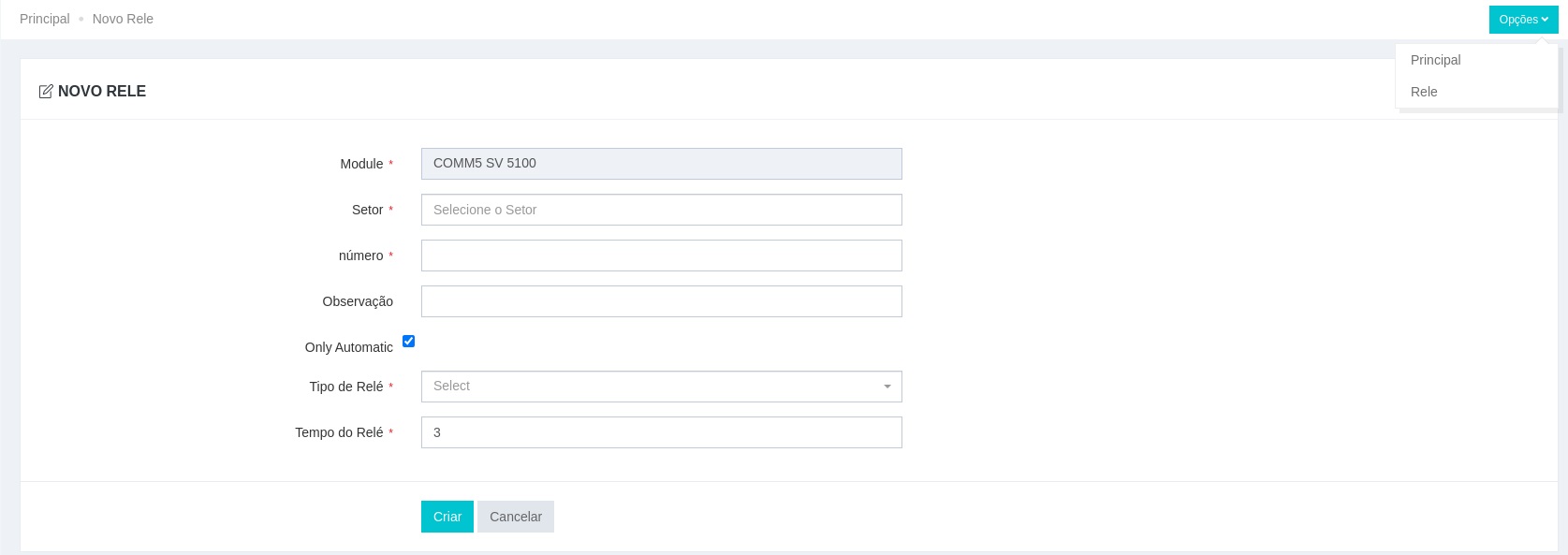
Novo Rele: (é um botão a distância) Num módulo posso ter até 8 módulos
Module: será preenchido automaticamente;
Setor: será preenchido automaticamente;
Número: número do relé (podendo ser até 8, dependendo do módulo que estiver utilizando);
Observação: especifique o nome da cancela e/ou portão que vai abrir;
Only Automatic: ele aciona e desaciona em 3 segundos;
Câmeras:
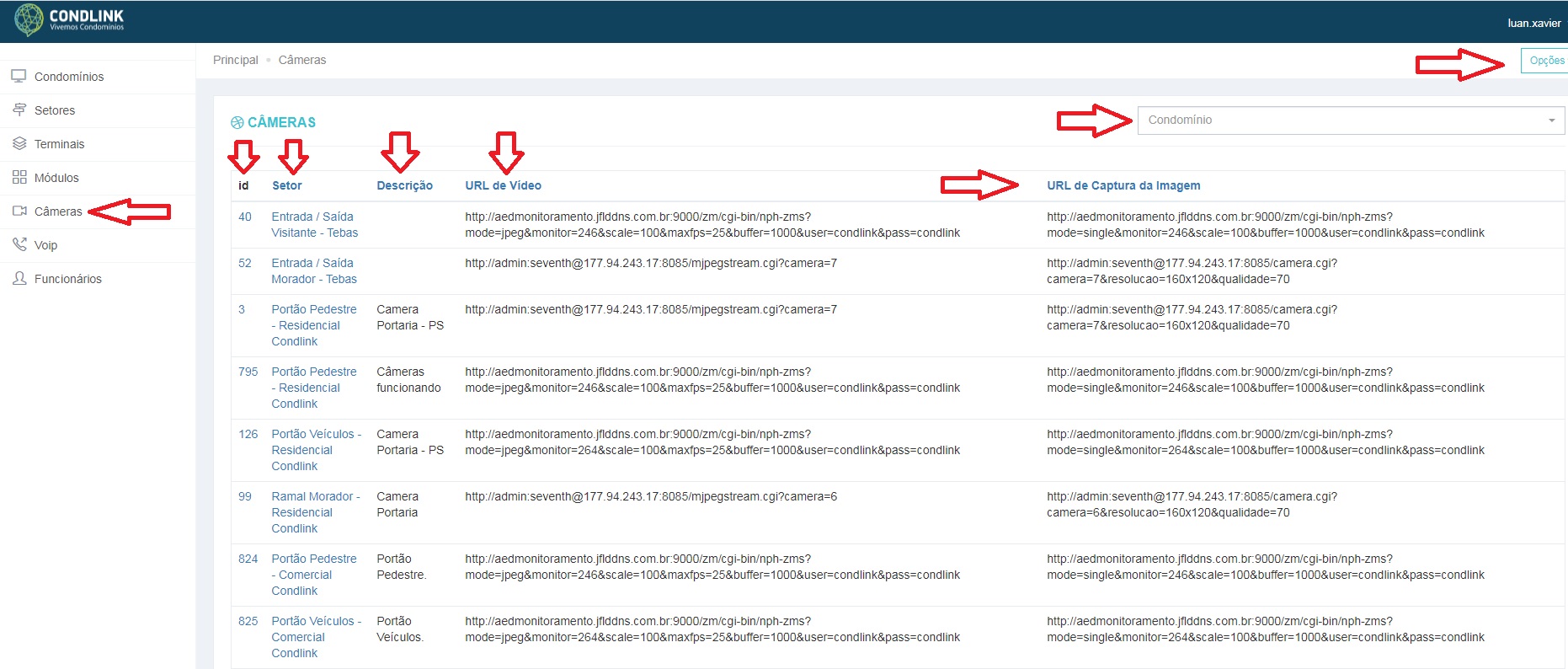
Ao clicar em Câmeras será apresentada a tela abaixo:
ID é possível clicar em cima de um id para ver as informações da câmera como: URL de Captura da Imagem, Setor, Descrição e URL de Vídeo. Além da opção de poder Editar ou Remover essas informações.
Setor ao clicar em cima dessa opção será aberta uma tela com as seguintes informações: Condomínio, Filtro, Descrição e Nome. Além da opção de poder Editar ou Remover essas informações.
Descrição de onde estão as câmeras.
URL de Vídeo mostra a url do vídeo.
URL de Captura da Imagem mostra a url de captura da imagem.
Temos ainda a opção de buscar por nome de condomínio.
Ao clicar em cima do ícone Opções será aberta a tela principal das Câmeras e Nova Câmera.
Cadastrando Nova Câmera:
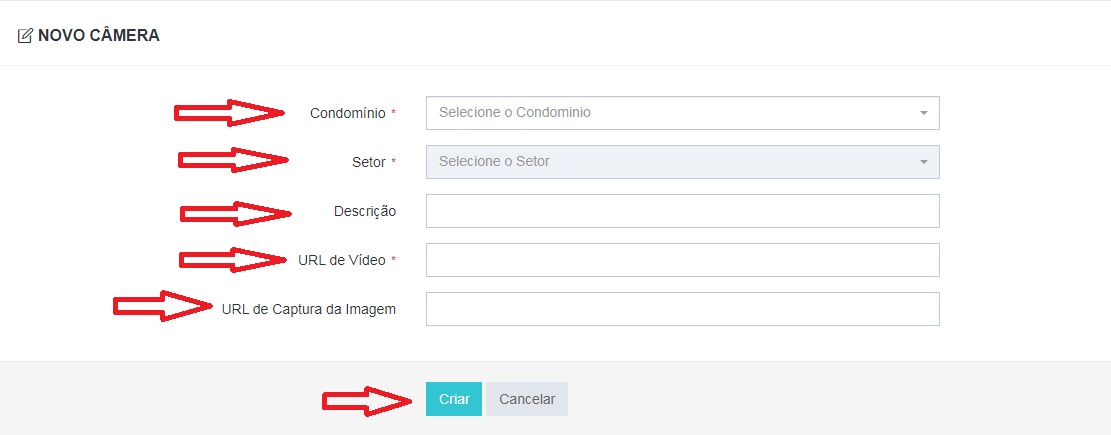
Ao clicar no botão Opções, selecione Nova Câmera e a página abaixo será aberta para cadastro de uma nova câmera.
Preencha os campos: Condomínio, Setor, Descrição, URL de Vídeo e URL de Captura de Imagem e clique em Criar.
Para cadastrar url de vídeo e url de captura de imagem veja o artigo Cadastrando Câmeras do DGuard ou ZoneMinder
Voip:
Agente
Agente seria o porteiro. Ele loga na fila de atendimento na portaria, ele possui o telefone (ramal) e é responsável por transferir as ligações para os moradores.
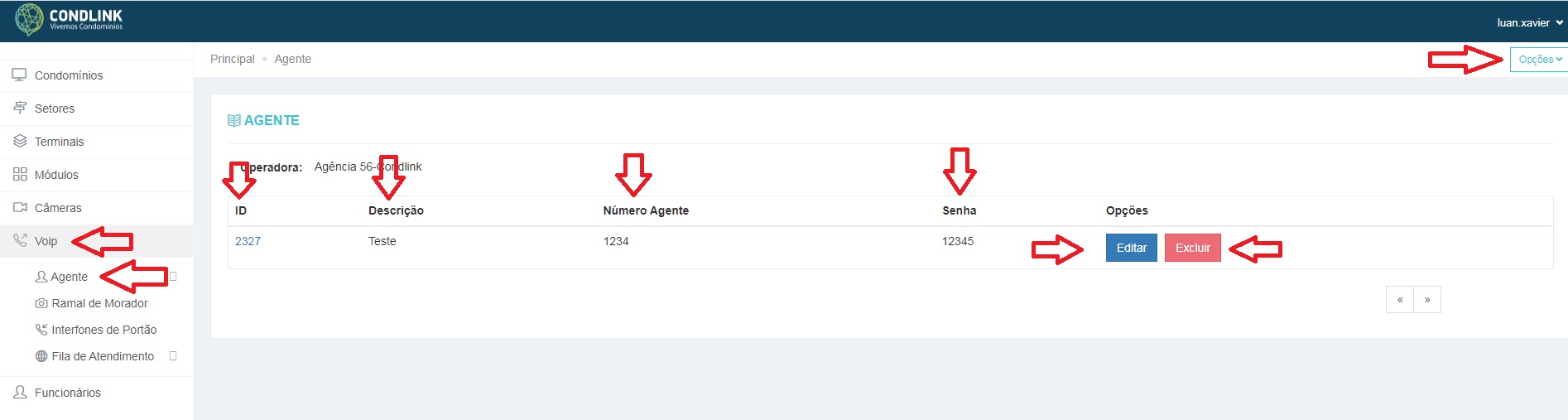
Ao clicar em Agente será apresentada a tela abaixo:
ID é possível clicar em cima de um id para ver as informações do agente como: Operadora, Agente e Descrição.

Além de aparecer as informações de Descrição, Número Agente, Senha e Opções (Editar e Excluir). Ao clicar em editar será aberta a tela para edição de descrição, agente, password e Alterar para salvar as informações.
Ao clicar em cima do ícone Opções será aberta a tela para cadastro de Novo Agente
Cadastrando Novo Agente:
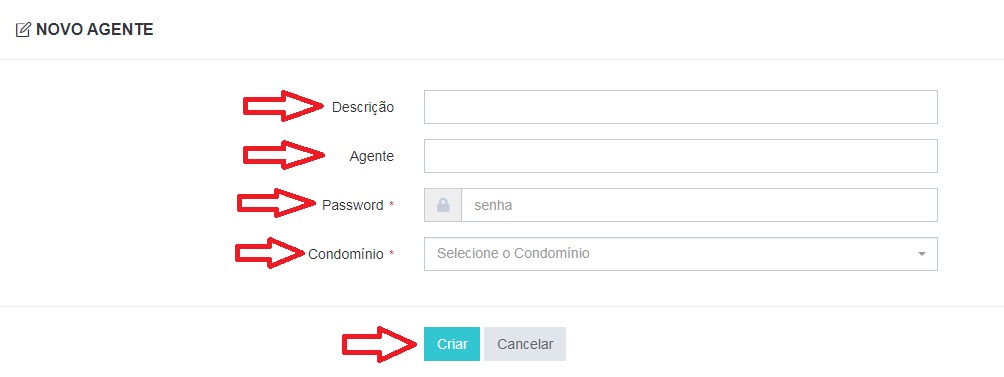
Ao clicar no botão Opções, selecione Novo Agente a página abaixo será aberta para cadastro de um novo agente.
Preencha os campos: Descrição, Agente, Password e Condomínio em seguida clique em Criar.
Ramal de Morador:
Cada unidade de morador terá um ramal.
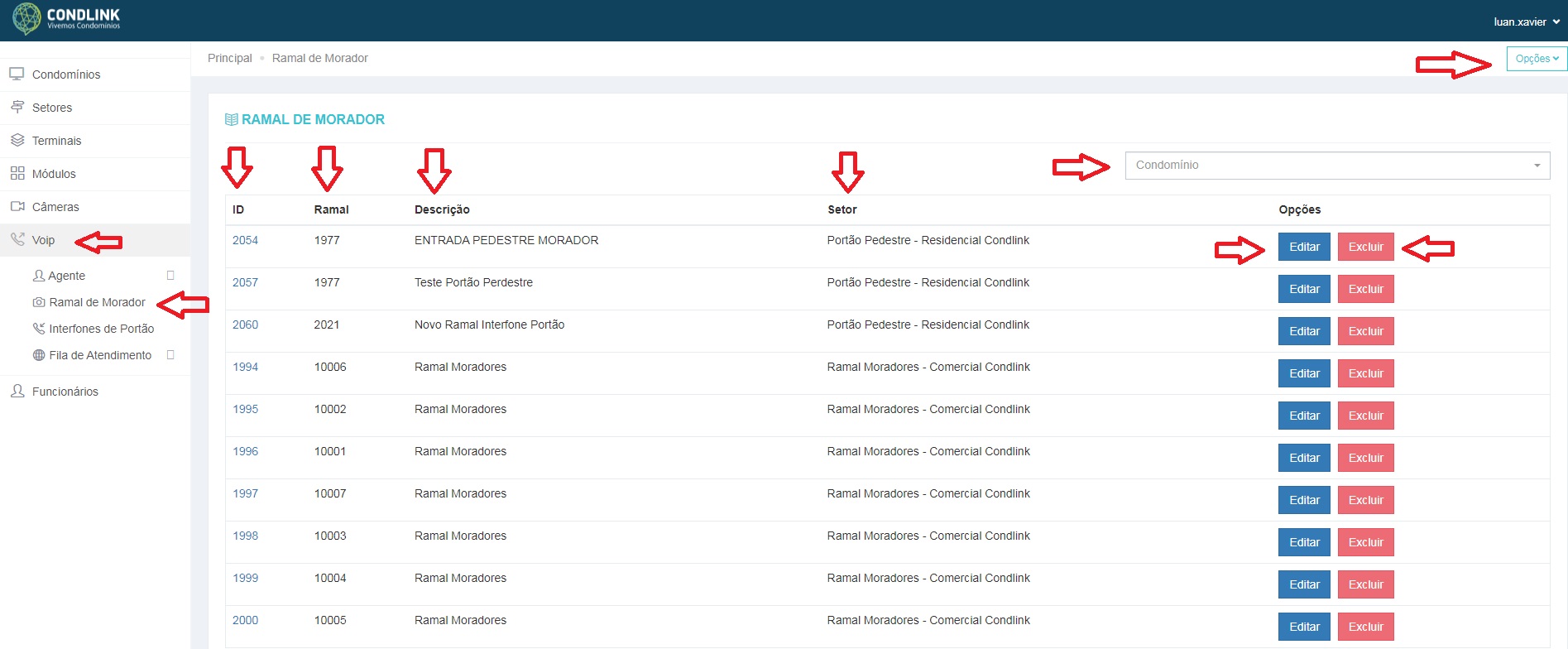
Ao clicar em Ramal de morador será apresentada a tela abaixo:
ID é possível clicar em cima de um id para ver as informações do ramal de morador como: Operadora, Ramal, Descrição e Setor.

Além de aparecer as informações de Ramal, Descrição, Setor e Opções (Editar e Excluir). Ao clicar em editar será aberta a tela para edição de ramal do morador: descrição, ramal, password e Alterar para salvar as informações.
Temos ainda a opção de buscar por nome de condomínio.
Ao clicar em cima do ícone Opções será aberta a tela para cadastro de Novo Ramal de Morador e Sincronizar Ramal de Morador.
Cadastrando Novo Ramal de Morador:
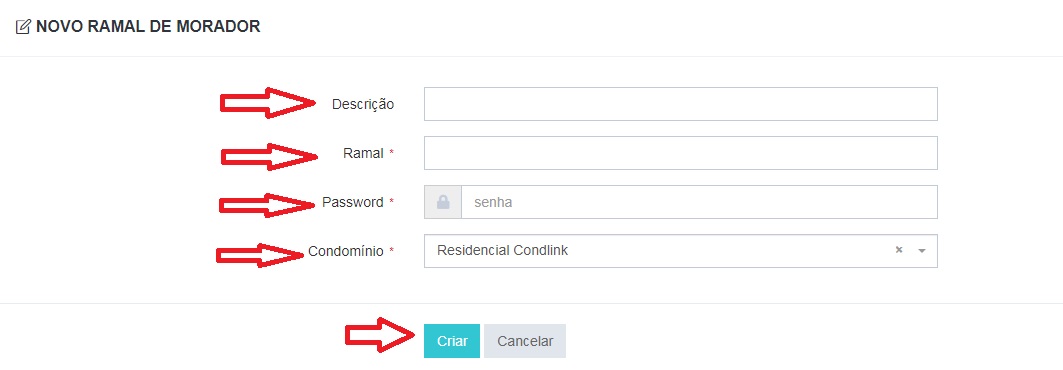
Ao clicar no botão Opções, selecione Novo Ramal de Morador a página abaixo será aberta para cadastro de um novo ramal de morador.
Preencha os campos: Descrição, Ramal, Password e Condomínio em seguida clique em Criar.
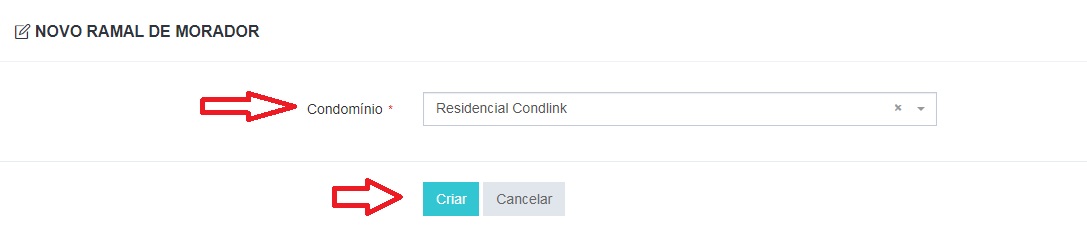
Sincronizar Ramal de Morador:
Ao clicar em Sincronizar ele vai realizar o cadastro de todos ramais de uma vez só, sem a necessidade de criar ramal por ramal.
Interfones de Portão:
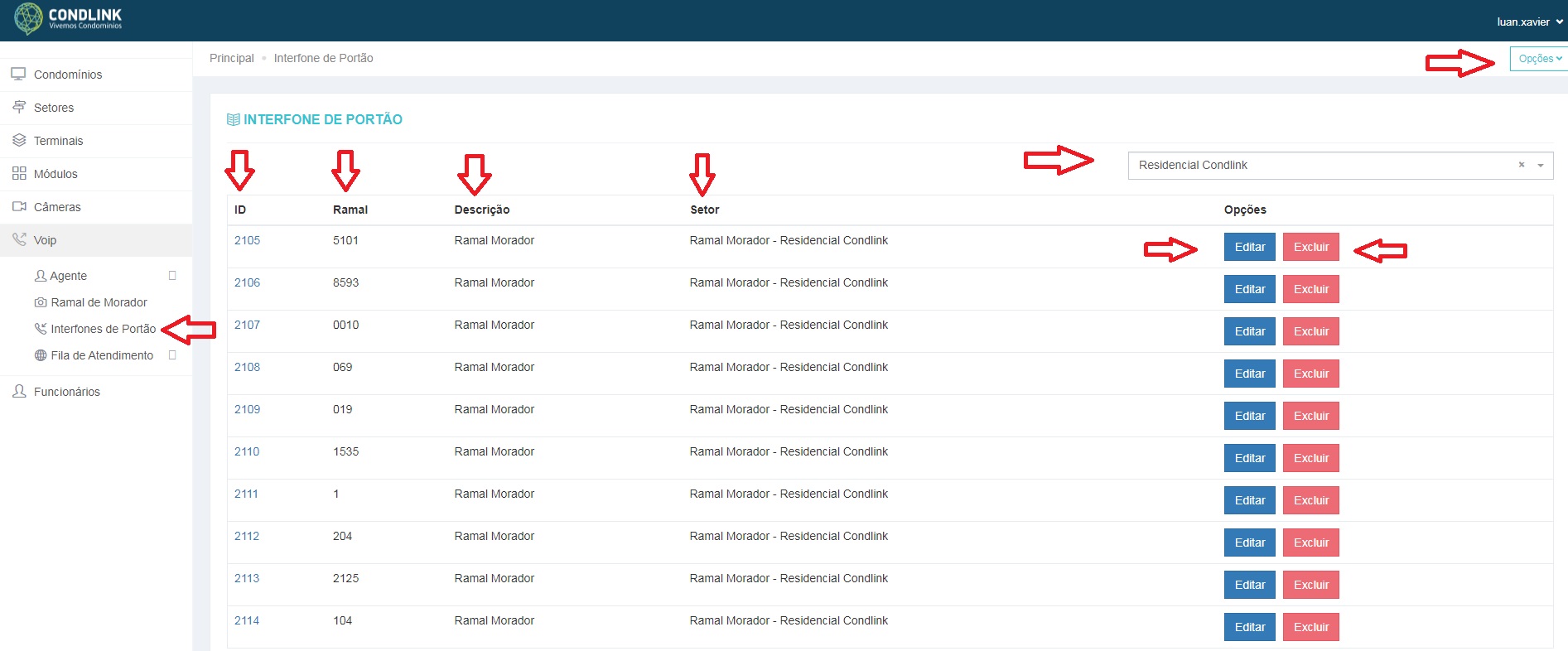
Ao clicar em interfones de portão será apresentada a tela abaixo:
ID é possível clicar em cima de um id para ver as informações dos interfones de portão como: Operadora, Ramal, Descrição e Setor.

Além de aparecer as informações de Ramal, Descrição, Setor e Opções (Editar e Excluir). Ao clicar em editar será aberta a tela para edição de interfones de portão: descrição, ramal, password, setor e Alterar para salvar as informações.
Temos ainda a opção de buscar por nome de condomínio.
Ao clicar em cima do ícone Opções será aberta a tela para cadastro de Novo Interfone de Portão.
Cadastrando Novo Interfone de Portão:
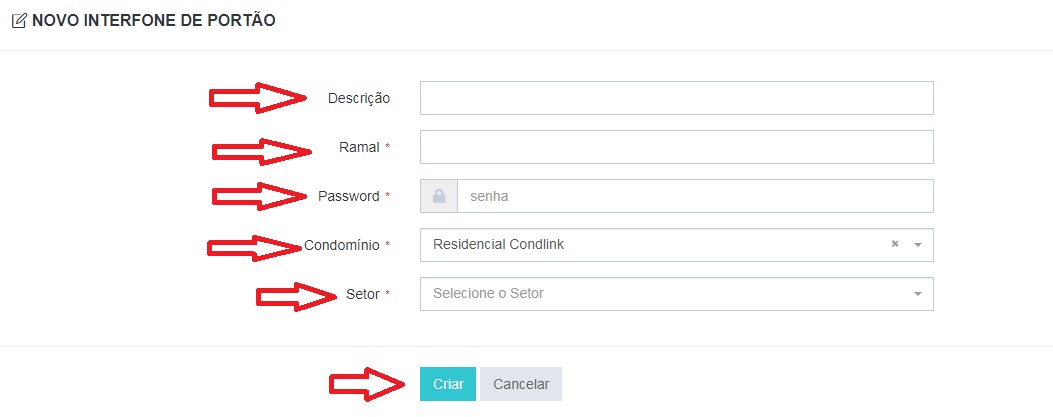
Ao clicar no botão Opções, selecione Novo Interfone de Portão a página abaixo será aberta para cadastro de um novo interfone de portão.
Preencha os campos: Descrição, Ramal, Password, Condomínio, Setor em seguida clique em Criar.
Fila de Atendimento:
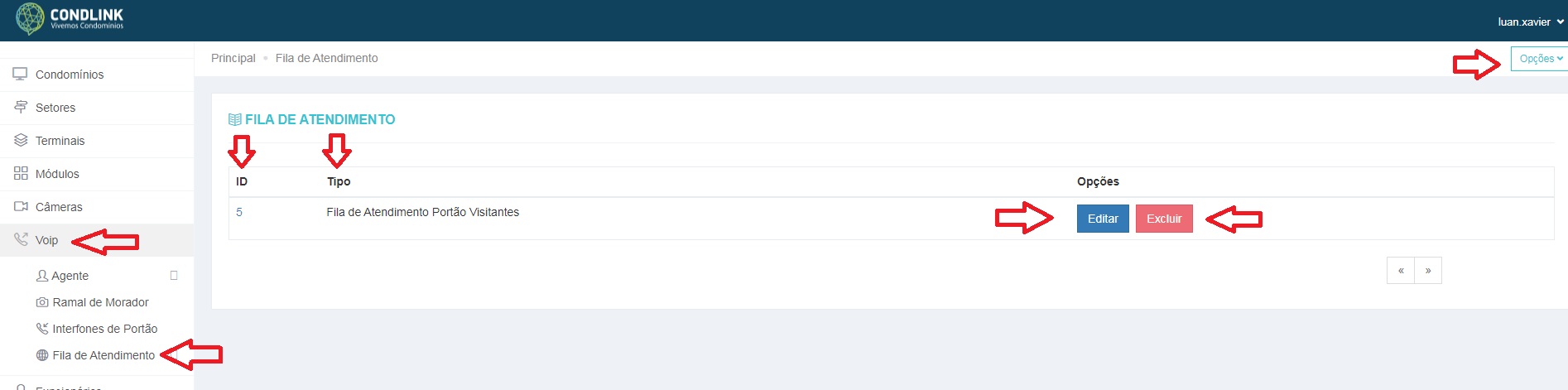
Ao clicar em fila de atendimento será apresentada a tela abaixo:
ID é possível clicar em cima de um id para ver as informações da fila de atendimento como: Parceiro e Tipo.

Além de aparecer as informações de Tipo e Opções (Editar e Excluir). Ao clicar em editar será aberta a tela para edição de fila de atendimento: tipo e Alterar para salvar as informações.
Ao clicar em cima do ícone Opções será aberta a tela para cadastro de Nova Fila de Atendimento.
Cadastrando Nova Fila de Atendimento:
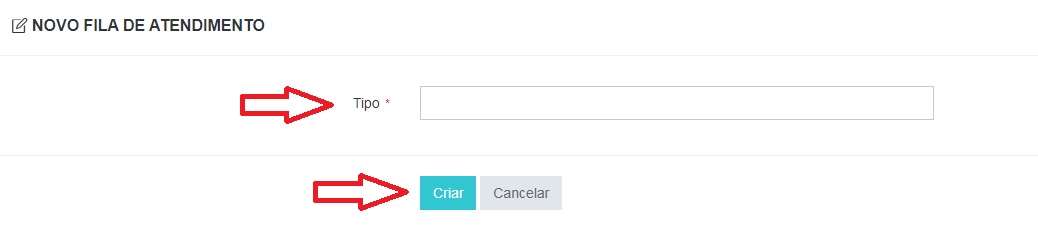
Ao clicar no botão Opções, selecione Nova Fila de Atendimento a página abaixo será aberta para cadastro de uma nova fila de atendimento.
Preencha o campo: Tipo em seguida clique em Criar.
Funcionários:
Operacionais
Ao clicar em Operacionais será apresentada a tela abaixo:
Além de aparecer as informações de Id, Nome, Função, Usarname.
Temos ainda a opção de buscar por nome de funcionário.
Ao clicar em cima do ícone Opções será o sistema voltará para a tela de Funcionários Terceirizados.

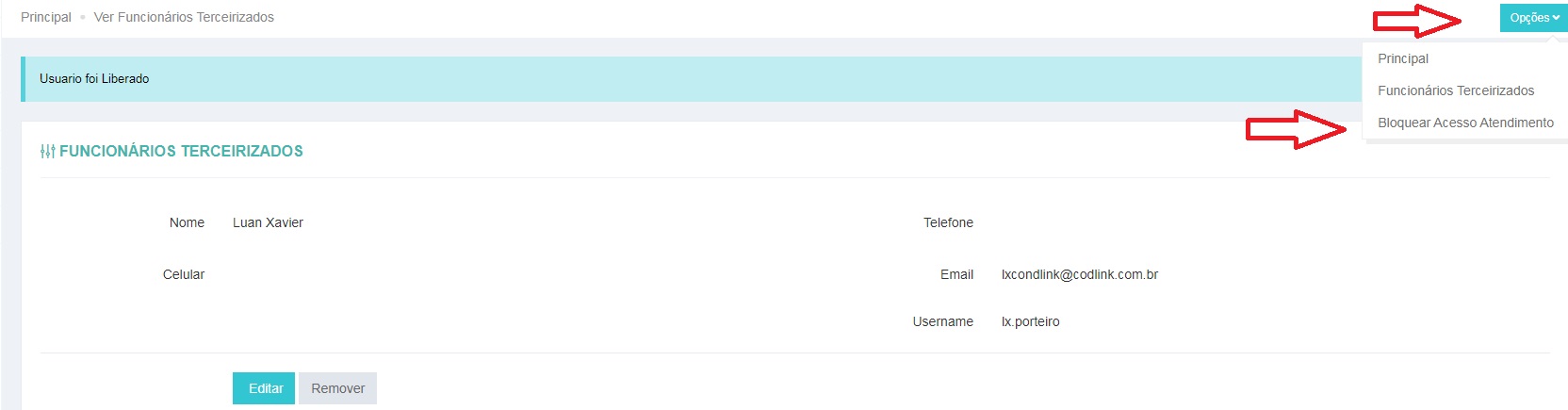
Ao clicar em cima do Id do funcionário terceirizado, será aberta a página abaixo que consta nome, celular, telefone, email, usarname e o botão Editar caso se faça necessário alguma edição em algum desses campos.
Caso precise Remover, basta clicar nesse botão.
Ao clicar em + Adicionar será aberta uma tela com o nome do funcionário e o condomínio no qual você deseja realizar o vinculo. Basta clicar em Criar e será salvo.
Em Opções temos o desenho da lixeira onde podemos excluir algum condomínio.

No menu Opções temos a opção de Bloquear Acesso Atendimento de um funcionário.
Comentários
0 comentário
Por favor, entre para comentar.