
Baixe o Zoiper através deste link https://www.zoiper.com/en/voip-softphone/download/current
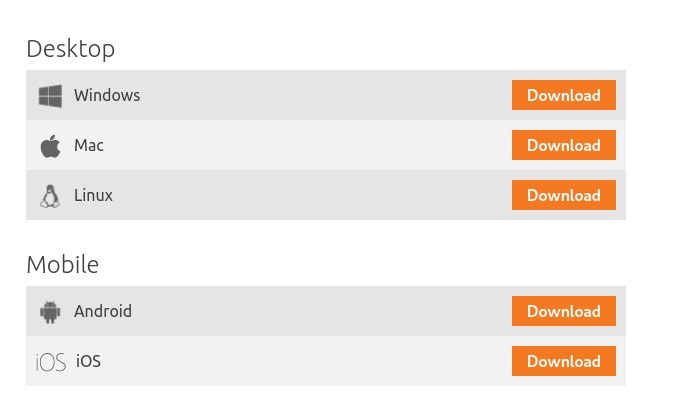
E de acordo com o seu desktop selecione qual é o operacional: Windows, MAC ou Linux:
Feito o download do Zoiper, configure-o utilizando as informações do Px-Talk: https://painel.pxtalk.com.br
Entre no Aplicativo Px-Talk e utilizando as credenciais fornecidas pela empresa:
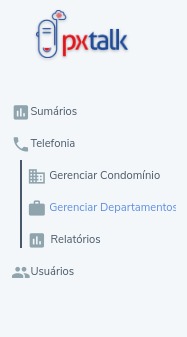
No Menu do Px-TALK selecione o Gerenciar Departamento, para obter as informações dos Ramais VoIP dos Operadores da Central.
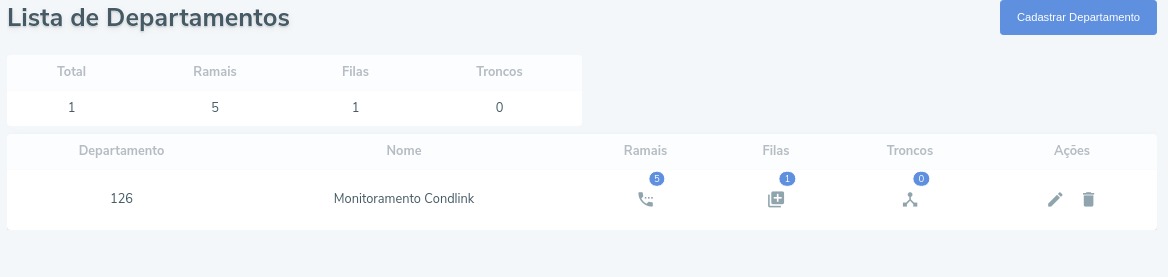
Irá aparecer a Lista de Departamentos, conforme figura abaixo:
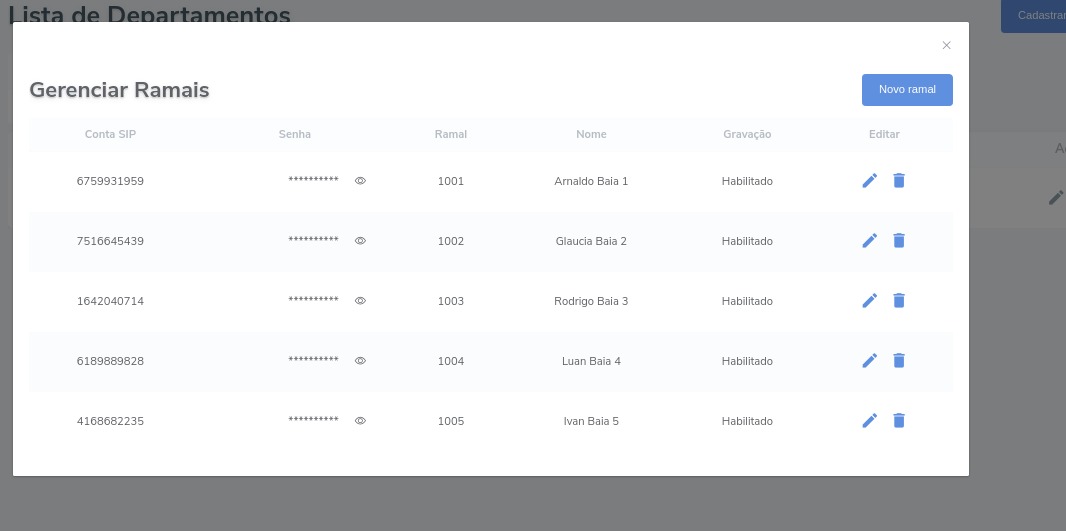
Clique no Ícone dos Ramais para ter acesso a os ramais, como mostra a figura a seguir:
Será aberta uma tela com um (poup up):
Para visualizar senha (clique no desenho do olho) e a senha será mostrada.
Em seguida no Zoiper, quando você entra pela primeira vez é essa a tela que aparece:
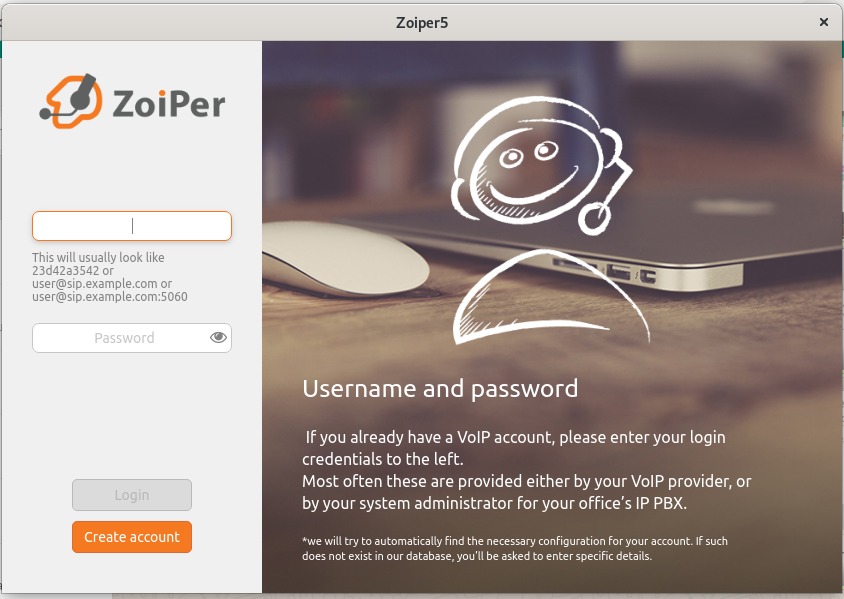
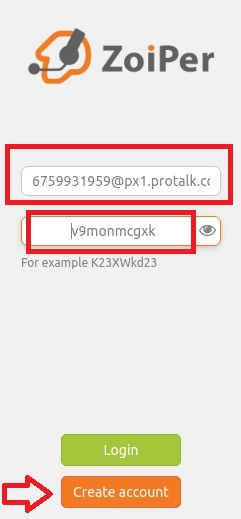
Para logar no Zoiper, utilize os dados fornecidos pelo PX-Talk e preencha os campos.
No nosso exemplo:
Conta: 6759931959@px1.protalk.com.br
Senha: v9monmcgxk
Clique em Create Account, como mostra a figura a seguir:
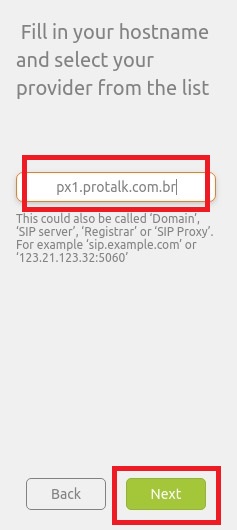
Depois será direcionado para a página a seguir, insira o hostname e clique em Next
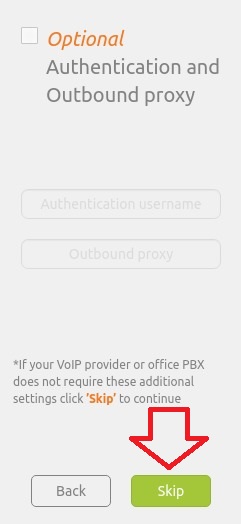
Será apresentada a próxima tela, clique em Skip
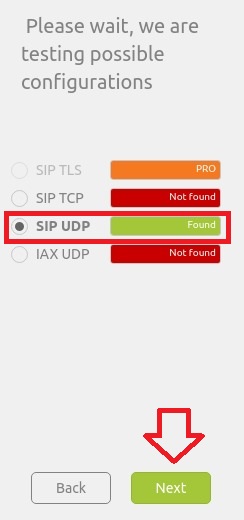
Selecione a opção que aparecer em verde e clique em Next, como mostra a figura a seguir:
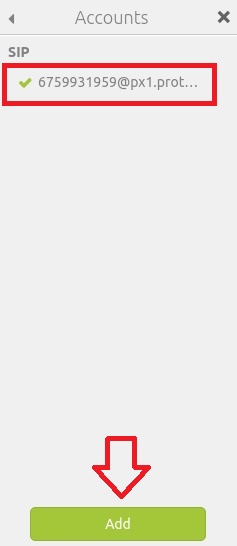
Após clicar em Next, a tela abaixo será apresentada.
O  indica que a conta está registrada, conforme mostrado em vermelho. Agora, clique em Add.
Pronto! Agora você está apto a receber ligações por essa ferramenta.
Clique aqui para ver o passo a passo de como o controlador de acesso realiza um atendimento.
Comentários
0 comentário
Por favor, entre para comentar.